ドキュメント生成・編集の実践
対象: BS本部プロパ(BSG・ISG・BPM-SG)| 47名
今日の時間割
前回ふりかえり・事務連絡
10分§0.1CLAUDE.md と Skills のおさらい
前回の中心テーマをざっくり振り返ります。
| CLAUDE.md | Skills | |
|---|---|---|
| 立ち位置 | プロジェクトの引継書 | 必要なときだけ取り出すマニュアル |
| 中身 | 事実(プロジェクトとは何か、どう動かすか) | 手順(〇〇するときはこう進める) |
| ロード | セッション開始時、常時 | 呼び出されたときだけ |
§0.2質問への回答
/init で自動設定 → PR時など、開発の区切りでClaudeに更新してもらうで良いと思います。
CLAUDE.md に書くべき内容に絶対的な決まりはありません。
「セッション開始時に読まれる」+「他のファイルは自動では読み込まれない」の2点だけ押さえておけばOKです。
Claude を使っているうちに、書きたいことが自然と出てくるはずです。
§0.3Claudeの業務利用について
- 現状の全社的なルールとして、顧客や社内の機密情報を含む内容はAIに与えてはいけない。
- チーム・プロジェクト単位で利用可能になるケースはありうるので、業務利用したい場合は上長に相談する。
- 個人開発での利用はOK。
Claude for Excel — 概要&デモ
30分§1.1Claude for Microsoft 365 とは
Claude は claude.ai のブラウザだけでなく、Microsoft 365 のアドインとして Excel・Word・PowerPoint・Outlook に直接組み込むことができます。 2026年5月7日に Excel・Word・PowerPoint アドインが一般公開(GA)されました(Outlookは同日よりパブリックベータ)。
| 項目 | 内容 |
|---|---|
| 対応アプリ | Excel / Word / PowerPoint / Outlook(ベータ) |
| 必要なプラン | Pro・Max・Team・Enterprise(Freeプランは対象外) |
| 必要な環境 | Microsoft 365 サブスクリプション版(Excel 2019など買い切り版は対象外) |
§1.2講師デモ:Claude for Excel でできること
出典:Work across Excel, PowerPoint, and Word(公式ヘルプ)
§1.3Claude for Excel の制限と技術的な背景
Claude for Excel には「できないこと」がいくつかあります。これらは仕様の抜け漏れではなく、アドインの構造そのものから来る必然的な制約です。
| 制限事項 | 状況 |
|---|---|
| 現在開いていないファイルへのアクセス | 不可 |
| マクロ・VBA | 非対応 |
| データテーブル(シミュレーション機能) | 非対応 |
| ローカルフォルダ・ファイルの参照 | 不可 |
| 信頼できない外部ファイル | 使用不推奨(プロンプトインジェクションのリスク) |
| チャット履歴の別PC引き継ぎ | 不可(ローカル保存のみ) |
出典:Use Claude for Excel(公式ヘルプ)
「なぜこのような制限があるのか」を、関心に応じて読んでみてください。
アドインは「Excel の中で動くWebページ」です
Claude for Excel は、Excel の右側に開くサイドバーの中で動いています。 このサイドバーは、実はブラウザで Web サイトを開いているのとほぼ同じ仕組みで動いています。 見た目は Excel の一部ですが、中身は Web アプリです。
ブラウザで開いた Web サイトが「あなたのデスクトップのファイルを勝手に読む」ことはできませんよね。それと同じ理由で、Claude for Excel も今開いているブック以外のファイルにはアクセスできません。
マクロ・VBA が使えない理由
VBA(マクロ)は Excel に昔から組み込まれた別の仕組みで動いています。Web アプリのサイドバーからは、この仕組みには触れられない構造になっています。「別のビルの設備を、隣のビルから操作しようとしている」ようなイメージです。
チャット履歴が消える理由
会話の履歴はブラウザの「IndexedDB」というローカルストレージに保存されます。そのため、別のPCで開くと履歴がない状態になります。クラウドには同期されません。
Office.js アドインのアーキテクチャ
Claude for Excel は Office.js(JavaScript API for Office) を使った Task Pane Add-in として実装されています。 アドインの UI は Anthropic のサーバーにホストされた Web アプリであり、Excel 本体とは別プロセスで動作します。
└── Office Add-in ランタイム(別プロセス)
└── WebView コントロール(Edge WebView2 / WKWebView)
└── Claude UI(Anthropic サーバーからロード)
↑ ここは sandbox 属性付き iframe と同等のセキュリティモデル
└── Office.js API 呼び出し
└── cross-frame postMessage
└── Excel のオブジェクトモデル(Workbook / Sheet / Range)
アドインと Excel の通信はすべて Office.js を経由した非同期メッセージパッシングで行われます。
API の呼び出しは Excel.run(context => { ... return context.sync() }) のバッチ単位で処理され、ラウンドトリップを最小化する設計です。
制限の技術的な根拠
- 他ファイルへのアクセス不可:Office.js の権限モデルが active document スコープに限定されている。
Excel.RequestContextは現在アクティブなブックのみを対象とする。 - VBA/マクロ非対応:VBA は COM オブジェクトモデルで動作するレイヤーであり、Web アドインのサンドボックスからは到達できない。
- ローカルファイルシステム不可:WebView のサンドボックスが Same-Origin Policy を適用するため、
file://スキームへのアクセスはブロックされる。 - チャット履歴はローカル:履歴はブラウザの IndexedDB に保存。Anthropic サーバーには同期されず、デバイス・組織ごとに独立。
- 外部取得関数への警告:
WEBSERVICE/IMPORTDATA/INDIRECT/DDEなどが含まれるセルを Claude が操作しようとすると確認ダイアログが出る。これはプロンプトインジェクション(外部データが Claude への命令として機能するリスク)への対策。
エンタープライズ接続オプション
プロンプト・レスポンスのトラフィックは、デフォルトでは Anthropic API を経由します。組織のポリシーに応じて Amazon Bedrock / Google Vertex AI / Azure AI Foundry に接続パスを変えることができ、その場合プロンプトは組織の信頼境界内にとどまります(Anthropic 側との通信はテレメトリ・フィーチャーフラグのみ)。
「他のファイルを見られない」は設計上の安全策です
Claude for Excel が操作できるのは、その時点で画面に開いているブック1つだけです。 他のフォルダにあるファイルや、別のウィンドウで開いているブックには、構造上アクセスできません。
これは、Office アドインがブラウザの Web アプリと同じセキュリティモデルで動作しているためです。 Web サイトが「あなたのPC上のファイルを勝手に見る」ことができないのと同じ理由で、アドインも権限の範囲外のファイルには触れられません。意図的な制限です。
データはどこに送られるのか
通常の利用では、入力した内容(ブックのデータとプロンプト)は Anthropic のサーバーに送信されます。 Team・Enterprise プランでは、入力データがモデルの学習に使われることはなく、データは最大30日以内に削除されます。
組織のセキュリティポリシー上 Anthropic 外にデータを出せない場合は、Amazon Bedrock・Google Vertex AI・Azure AI Foundry を経由する接続に切り替えることで、データを組織の管理境界内にとどめることができます。この場合、Anthropic への通信は機能フラグの取得のみとなります。
会話履歴の取り扱い
チャットの履歴はブラウザのローカルに保存されます(Anthropic のサーバーには保存されません)。 PCを変えると履歴は引き継がれません。社内の複数メンバーで共有することもできません。
演習 — Excel × Claude
30分このパートのゴール:講師デモで見た操作を自分のPCで再現し、Excelの中でClaudeと往復する感覚をつかむ。
§2.1セットアップ手順(全員で一緒に進めます)
全員で一緒に進めます。スクリーンに映している手順と同じ操作をしてください。
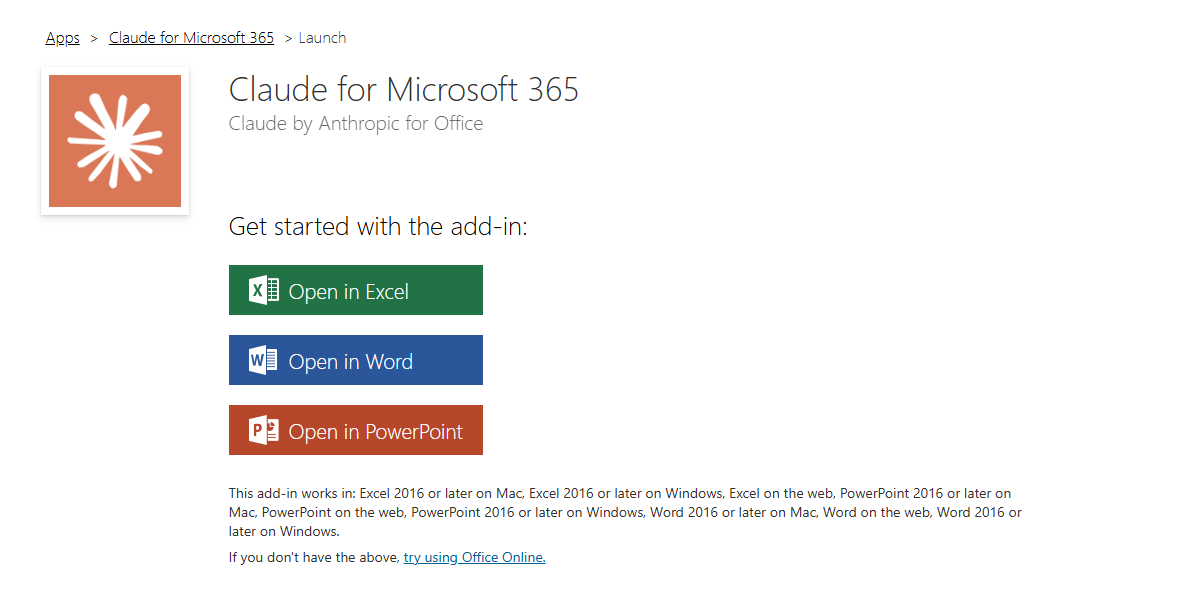
- 1ブラウザで claude.com/claude-for-microsoft-365 を開く
- 2「Install for Microsoft 365」 をクリック
- 3Microsoft アカウントでサインインする(会社支給のアカウントで OK)
- 4名前・国(Japan)を確認して 「Get it now」 を再クリック
- 5「Open in Excel」 をクリック
- 1Excel を開く(既に開いている場合は完全に閉じて再起動する)
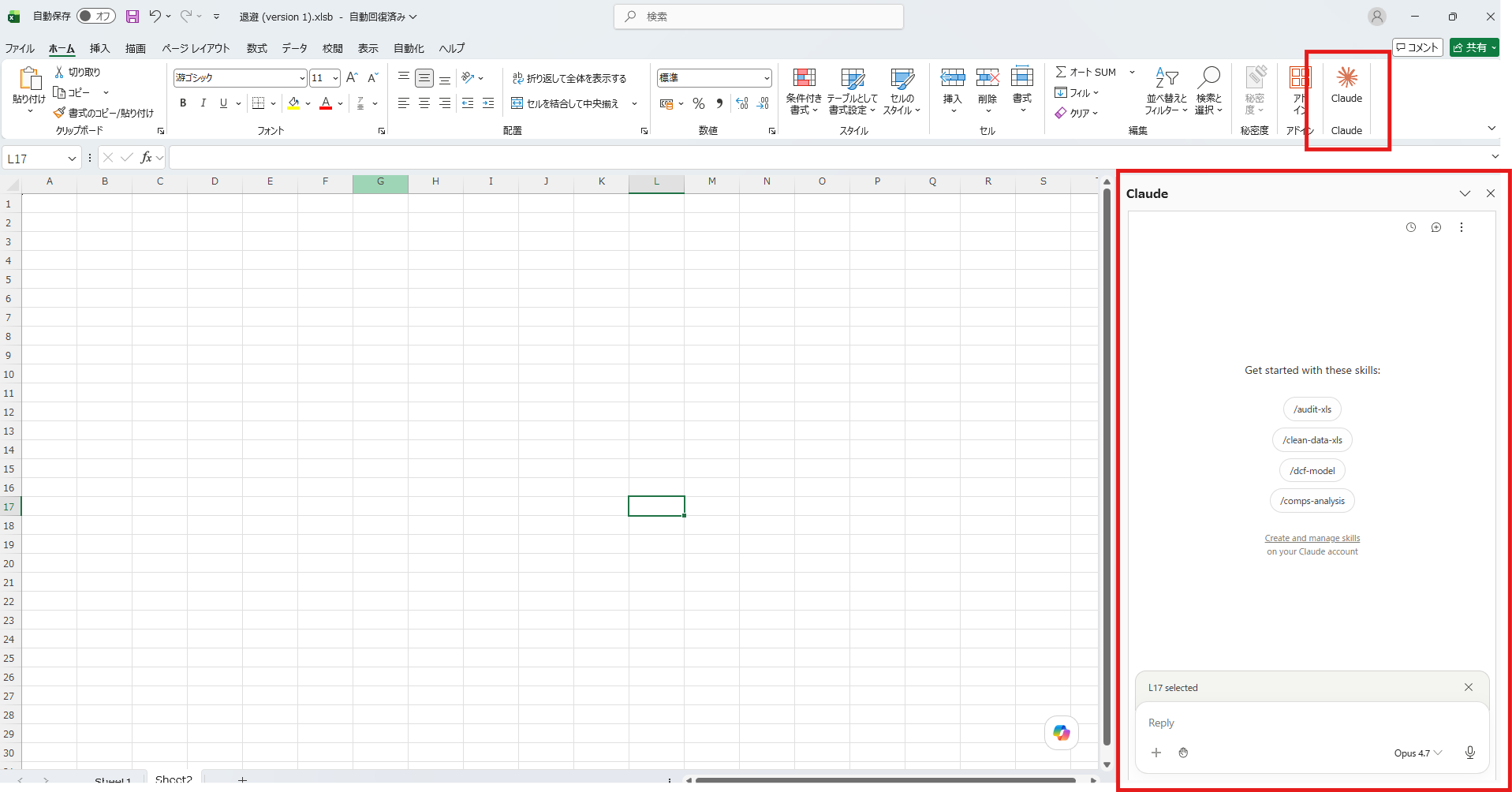
- 2リボンの 「ホーム」 タブを開く
- 3右端の 「アドイン」 をクリック → 一覧に「Claude」が表示される
- 4「Claude」を選択して有効化する → 右側にサイドバーが開く
- 1サイドバーに表示された 「Sign in」 をクリック
- 2claude.ai のアカウント(メールアドレス+パスワード)でサインイン
- 3サイドバーにチャット入力欄が表示されれば完了
ショートカット: サインイン後は
Ctrl + Alt + C でサイドバーを素早く開けます。
- 1Step 1 と同じページ(claude.com/claude-for-microsoft-365)を開き、同じ手順でアドインを取得する
- 2「Open in PowerPoint」 をクリック
- 3PowerPoint のリボン 「ホーム」→「アドイン」 から「Claude」を選択してサイドバーを開く
- 4サイドバーの 「Sign in」 から claude.ai アカウントでサインインする
§2.2使うサンプルファイル
| ファイル | 内容 |
|---|---|
課題管理表.xlsx |
CRMシステム刷新プロジェクトの課題13件(No・カテゴリ・課題タイトル・優先度・重要度・ステータス・担当者・期限 など) |
要件定義書.pptx |
同プロジェクトの要件定義書(10スライド:プロジェクト概要・業務要件・機能要件・非機能要件・システム構成 など) |
基本設計書.xlsx |
同プロジェクトの基本設計書フォーマット(12シート:システム概要・機能一覧・画面設計・DB設計 など、現時点は空欄) |
定例MTG_文字起こし.txt |
CRMプロジェクト第8回定例会議の文字起こし(約5分、田中PM・山田・佐藤・鈴木の4名) |
打合せ議事録.docx |
議事録テンプレート(日時・参加者・議題・決定事項・アクションアイテム欄) |
§2.3演習の流れ(3ステップ)
§2.2 のダウンロードボタンから zip を取得し、解凍してデスクトップなど分かりやすい場所に保存してから進めてください。
課題管理表.xlsx を Excel で開き、Claude サイドバーに以下のプロンプトを順番に入力してください。
① ステータス別に件数をまとめさせる
② 最優先課題を教えさせる
③ 担当者ごとの負荷を確認させる
④ 口頭メモから課題を追加させる
クロスアプリ機能(Let Claude work across files)を使います。
準備
- 1
要件定義書.pptxを PowerPoint で開く - 2
基本設計書.xlsxを Excel で開く - 3ExcelとPowerPoint双方の Claude サイドバーで 「Let Claude work across files」がオンになっていることを確認する
① まず要件定義書の内容を把握させる(Excel のサイドバーに入力)
② 基本設計書の機能一覧シートを埋めさせる
③ 他のシートを埋めさせる(時間があれば)
- 基本設計書の他のシート(画面設計・非機能要件など)を埋めてみる
- 自分の業務でよく使うExcelがある方は業務を任せてみる(業務利用の注意事項参照)
- サンプルファイルに別のプロンプトを与えてみる
- 議事録作成を試してみる —
打合せ議事録.docxのテンプレートを Word で開き、定例MTG_文字起こし.txtを Claude for Word にアップロードして生成させる
演習の振り返り+ドキュメントをどこで書くか
15分このパートのゴール:演習で体験したことを整理したうえで、「設計書をExcelで書くか、Markdownで書くか」というトレードオフを自分の業務に引きつけて考える。
§3.1Excel で設計書を書くことのトレードオフ
演習で要件定義書(PowerPoint)から基本設計書(Excel)を Claude に生成させました。では、生成した基本設計書をこの後どう扱うかを考えてみます。
- 詳細設計・実装フェーズで仕様が変わる → Excel を開いて手で直す
- 実装したコードと設計書の内容が食い違ってきても、どちらが正しいか追跡しにくい
- 現状、Claude Code は直接Excelファイルを読むことができない
§3.2Markdown で書くと何が変わるか
同じ設計書を Markdown で書いておくと、3つのことができるようになります。
// 変更前
- レスポンス要件: 3秒以内

// 変更後
- レスポンス要件: 2秒以内(負荷テスト結果を受けて変更)
基本設計書.md をリポジトリに置いておけば、「この設計書に基づいて〇〇を実装して」という指示がそのまま通ります。
§3.3では Excel はもう不要か?
そうではありません。Excel には Excel の強みがあります。
| 観点 | Excel | Markdown |
|---|---|---|
| 社内の所定フォーマット・提出物 | ◎ | △ |
| 視覚的レイアウト・グラフ・数式 | ◎ | × |
| Git で差分管理できる | × | ◎ |
| Claude Code にそのまま渡せる | △ | ◎ |
| AI が壊さずに読み書きできる | ○ | ◎ |
今日やった「要件定義書(PowerPoint)→ 基本設計書(Excel)」の流れで言えば、こういうイメージです。
要件定義書.pptx(提出用)
    ↓ Claude for PowerPoint × Excel で変換
基本設計書.xlsx(承認・提出用)
    ↓ Claude Code で Markdown に変換(必要なら)
基本設計書.md(開発中の管理・Claude Code との往復用)
「ExcelをやめてMarkdownに移行しよう」という話ではありません。目的に応じて出口を使い分けるのがポイントです。